
画像を指定容量に圧縮
目標サイズまで自動で軽量化(JPG / PNG / WebP 対応)
目標容量に自動調整画質を優先して最適化大きすぎる場合は解像度も調整ブラウザ内で安全に処理最終更新:2026年8月20日
STEP 1
目標容量を選択
よく使うサイズから選ぶか、任意のKB数を指定できます。
または任意の容量を指定(10KB〜20MB)
STEP 2
画像を選択すると自動で圧縮を開始します
圧縮結果(自動)
画像を選ぶとここに結果を表示
—
目標 1.00MB
01
容量ごとの目安
100〜200KBWebサムネ・アイコン向け
500KBフォーム添付・バランス型
1MB申請・メール添付によく使われる
2MB写真提出・画質を残しやすい
5MB高解像度写真・印刷以外向け
02
画質と容量の関係
元画像
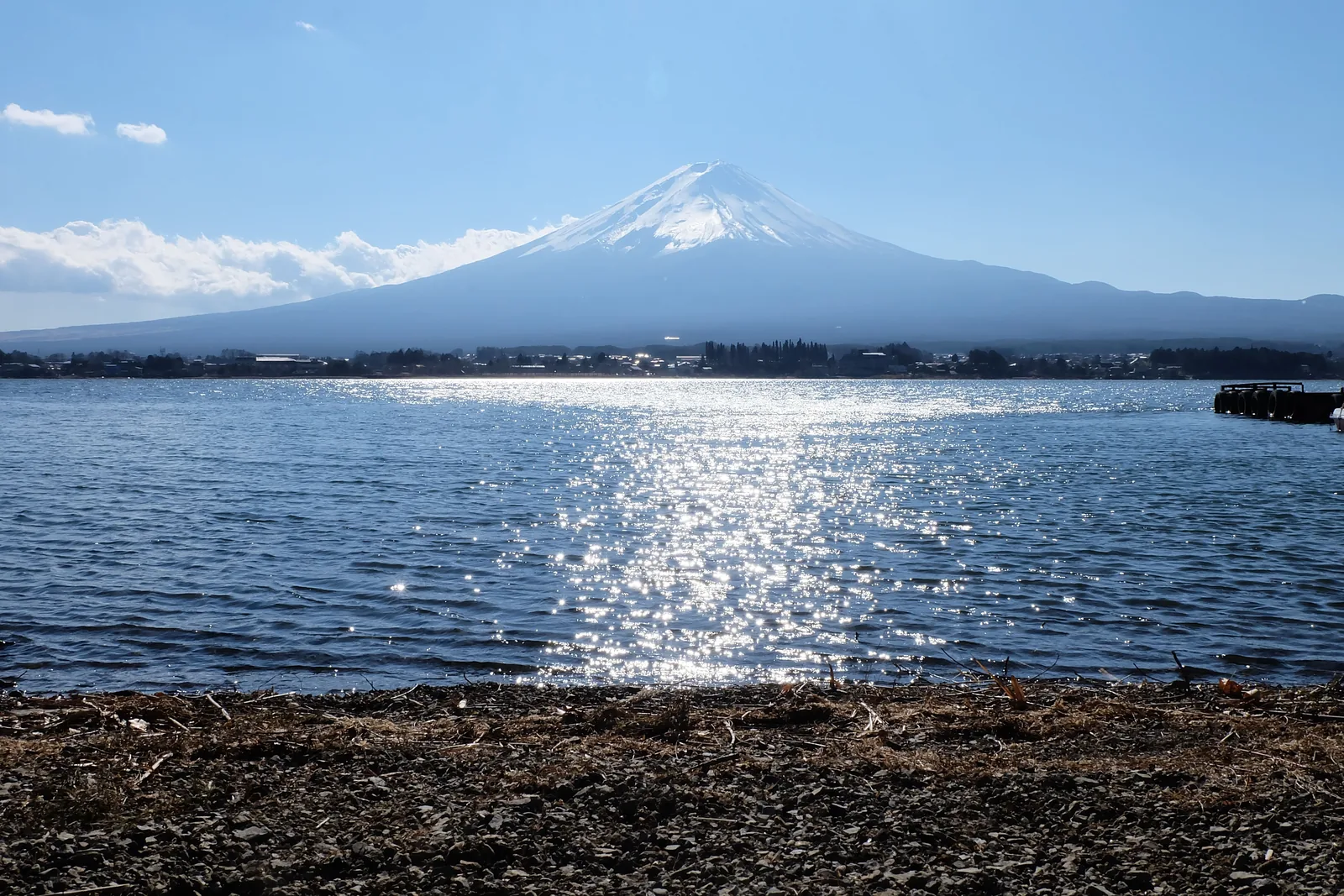
3.84MB
高画質
1MB
982KB
良好
500KB
492KB
軽量
200KB
196KB
劣化注意
画像は容量ごとの用途イメージです。実際の見た目は元画像によって変わります。
03
形式の選び方
JPG写真向け。軽くしやすいが透明は不可
WebPおすすめ。写真も図も軽量化しやすく透明にも対応
PNG文字・ロゴ・透明向け。写真では大きくなりやすい
04
自動圧縮の仕組み
- 1まず画質を調整して容量を削減
- 2まだ目標を超える場合は
- 3縦横比を維持して解像度を縮小
- 4目標サイズ以下になるまで繰り返す
トラブル別の対処法
目標に届かない目標容量を少し上げる / WebPを試す
文字がぼやける・潰れる容量を上げる / PNG形式を検討する
写真の容量が大きいWebPまたはJPGへ変更する
縦横サイズが大きすぎる画像リサイズツールの利用がおすすめ
よくある質問
元の画像は保存されますか?⌄
保存されません。読み込み・圧縮・プレビュー・ダウンロード用データの作成はブラウザ内で行います。
画像を1MBや2MB以下にできますか?⌄
1MB・2MBのプリセットを選ぶと、その容量以下になるよう画質を優先して自動調整します。画像内容によっては画質や解像度の調整幅が大きくなる場合があります。
圧縮すると縦横比は変わりますか?⌄
変わりません。解像度を小さくする場合も元画像の縦横比を維持します。
PNGが軽くなりにくいのはなぜですか?⌄
PNGは写真では容量が大きくなりやすく、JPGやWebPのような品質指定による圧縮ができません。自動設定ではPNG写真をWebPへ切り替える場合があります。
関連ツール
すべて見る →※ 画像の種類や内容によって圧縮結果は異なります。プレビューと実際の提出先の判定を確認してください。