
容量
軽くなったか
圧縮後の容量だけでなく、元画像に対して何%になったかも確認します。画像数が多いページほど、1枚あたりの容量差が効きます。
画像の品質、最大幅、出力形式、用途別設定を調整し、Web掲載・SNS投稿・記事画像向けに容量を軽くできる無料ツールです。
画像を選ぶと、元画像と圧縮後を同じ場所で比較できます。
画像を選ぶと、アップロード枠のすぐ下に元画像のプレビューが表示されます。圧縮後は同じ場所で容量差を確認できます。
用途別設定
まず近い用途を選び、必要に応じて品質・最大幅・形式を調整します。
ブログ本文や通常のWeb掲載で、見た目と容量のバランスを取りやすい設定
プレビューを確認してから画像をダウンロードできます。画像はブラウザ上で処理され、保存されません。
よくある用途に合わせて、品質・最大幅・形式をまとめて選べます。
容量だけを見るのではなく、見た目、サイズ、形式まで合わせて確認すると、サイト掲載や投稿で使いやすい画像にできます。
容量
圧縮後の容量だけでなく、元画像に対して何%になったかも確認します。画像数が多いページほど、1枚あたりの容量差が効きます。
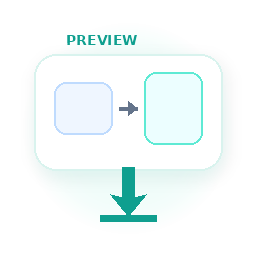
見た目
容量が軽くなっても、文字が読めない、顔がにじむ、線が荒れる画像は使いにくくなります。保存前にプレビューで確認します。

サイズ
横幅4000pxの画像をそのままWebに載せると重くなりやすいです。表示サイズに合わせて最大幅を下げると容量を抑えやすくなります。
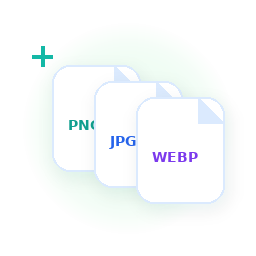
形式
同じ画像でも形式によって容量と見え方が変わります。写真、図解、透明背景など、画像の内容に合わせて形式を選びます。
容量が軽くなるかどうかは、品質だけでなく保存形式にも大きく左右されます。
写真を軽くしたいとき
写真や背景画像に向いています。透明背景は保持できないため、PNGの透明部分は白背景になります。
Web掲載で軽量化したいとき
写真にも図解にも使いやすい形式です。サイト内の画像を軽くしたい場合に候補になります。
透明背景や線を残したいとき
ロゴ、アイコン、スクリーンショット、図解に向いています。ただし写真では容量が大きくなりやすいです。
圧縮後の画像が使いにくくなる原因は、品質の数値だけでなく、形式や最大幅の選び方にもあります。
よくある状態:容量は軽くなったが、文字がにじみ、人物の輪郭や細い線が目立って荒れる。
直し方:品質を少し上げるか、最大幅を下げて容量を調整します。文字入り画像は85%以上から試すと安全です。
よくある状態:JPG写真をPNGで保存して、圧縮したつもりなのに容量が大きくなる。
直し方:写真はJPGまたはWebPを選びます。PNGは透明背景、ロゴ、図解などで使うのが基本です。
よくある状態:4000px以上の写真を品質だけ下げて、Webページではまだ重い状態になる。
直し方:Web掲載用なら1600px以下、カードやサムネイルなら1280px以下など、表示場所に合わせて最大幅も下げます。
よくある状態:透明背景のロゴやアイコンをJPGで保存して、背景が白くなったことに気づかない。
直し方:透明を残したい場合はPNGまたはWebPを選びます。JPGにする場合は白背景で問題ないか確認します。
圧縮は一度で決めるより、用途を決めてから容量と見た目を比較しながら調整すると失敗しにくくなります。
圧縮したい画像をドラッグ&ドロップ、またはファイル選択で読み込みます。
近い用途を選び、品質・最大幅・形式をまとめて設定します。必要に応じて手入力で調整します。
圧縮後の容量、元画像に対する割合、見た目の変化を確認します。
保存後、投稿画面やWebページに置いたときに、画質と読み込みのバランスが自然か確認します。
圧縮した画像を投稿・公開する前に、最低限ここを確認しておくと失敗しにくくなります。
出力容量が元画像より軽くなっているか
文字、顔、ロゴ、細い線がつぶれていないか
使う場所に対して最大幅が大きすぎないか
写真をPNGで保存して容量が増えていないか
透明背景が必要な画像をJPGで保存していないか
Web掲載前にリサイズ、圧縮、形式変換の順番を確認したか
ツールを使うときに迷いやすい点を整理しています。