用途
どこで使う画像か
記事本文、カード、SNS、資料、アイコンなど、使う場所によって適した幅・高さ・比率が変わります。先に用途を決めると迷いにくくなります。
画像の幅・高さを指定し、中央切り抜き、余白あり、縦横比固定、SNS・記事用プリセットを使ってブラウザ上でサイズ変更できる無料ツールです。
ドラッグ&ドロップ、またはファイル選択で画像を読み込みます。
プリセットから選ぶ
プレビューを確認してから画像をダウンロードできます。画像はブラウザ上で処理され、保存されません。
よくある用途に最適なサイズをワンクリックで選べます。
画像は小さくするだけでなく、用途、比率、切り抜き方、出力形式まで合わせると、投稿やサイト掲載で使いやすくなります。
用途
記事本文、カード、SNS、資料、アイコンなど、使う場所によって適した幅・高さ・比率が変わります。先に用途を決めると迷いにくくなります。
比率
指定サイズと元画像の比率が違う場合、中央切り抜きなら余白なし、余白ありなら画像全体を残せます。そのまま伸縮はゆがみに注意が必要です。
解像度
高解像度すぎる画像は重くなり、小さすぎる画像を拡大するとぼやけます。Web掲載では必要十分なサイズに抑えるのが扱いやすいです。
形式
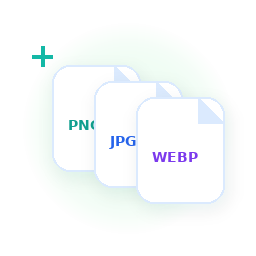
写真はJPGやWebP、透明背景はPNGやWebP、サイト用の軽量画像はWebPが使いやすいです。保存後の容量も確認しましょう。
SNSだけでなく、記事・ツール集・Webサイト内で使いやすいサイズをすぐ選べるようにしています。
1200×630px
記事一覧カードやシェア用画像に使いやすい横長サイズです。中央の文字や被写体が切れないか確認します。
1200×675px
記事中の説明画像、手順画像、比較画像に使いやすい16:9です。横長のスクリーンショットにも合わせやすいです。
960×540px
ツールカードや小さめのサムネイル枠に入れやすい軽めのサイズです。画像を増やすページでも扱いやすくなります。
1400×900px
表や図の文字を読ませたいときの大きめサイズです。文字が細かい画像は圧縮しすぎないようにします。
1080×1350px
スマホ画面で大きく見せたい投稿向けです。上下に重要な文字を置きすぎないようにします。
1280×720px
動画サムネイル向けの16:9です。縮小表示でも読める文字サイズか確認します。
元画像と出力サイズの比率が違う場合は、ここを間違えると画像が不自然に見えやすくなります。
余白なしで枠に合わせる
カード、サムネイル、SNS投稿のように指定比率の枠へぴったり入れたい場合に向いています。端が切れるため、顔や文字が中央にある画像向けです。
画像を切らずに残す
商品写真、図解、スクリーンショット、比較表のように端まで残したい画像に向いています。比率が違う場合は上下または左右に余白が入ります。
比率が同じときだけ使う
元画像と出力サイズの比率が同じ場合は問題ありません。比率が違う場合は横長・縦長にゆがむため、基本は中央切り抜きか全体を収める設定がおすすめです。
同じ画像でも、使う場所によって適したサイズや見せ方が変わります。
1200px前後の横幅
本文内で大きく見せつつ重くなりすぎないサイズにします。スクリーンショットや説明図は文字が読めるかを優先します。

投稿面に合う比率
正方形、縦長、横長など投稿面に合わせます。重要な文字や顔が端に寄っている場合は中央切り抜き前に配置を確認します。
同じ比率で統一
一覧ページでは画像の比率がバラバラだと見た目が崩れます。プリセットで揃えるとカードの高さも安定します。

正方形にする
丸型表示される場合でも、元画像は正方形にしておくと切れ方を予測しやすくなります。顔やロゴは中央に置きます。
リサイズ後に見た目が崩れる原因は、サイズそのものより比率や保存形式にあることが多いです。
よくある状態:横長写真を正方形にそのまま伸縮して、人物やロゴが不自然に太く見える。
直し方:中央切り抜きか全体を収める設定にして、画像のゆがみを避けます。
よくある状態:600px幅の画像を1200px幅に拡大して、輪郭や文字がぼやける。
直し方:元画像と同じか小さめにするか、より大きい元画像を用意します。
よくある状態:記事一覧やツール一覧で、画像ごとに高さが変わってカードの見た目が崩れる。
直し方:カード用のプリセットに揃え、必要なら中央切り抜きで比率を統一します。
よくある状態:透明PNGをJPGで保存して、背景が白くなったことに気づかず使う。
直し方:透明を残したい場合はPNGまたはWebPで保存します。JPGを選ぶ場合は白背景で問題ないか確認します。
プリセットを選んで終わりではなく、切り抜き・余白・容量まで確認すると実用的な画像にしやすくなります。
記事、SNS、サムネイル、アイコンなど、画像を使う場所を先に決めます。
用途に近いプリセットを選び、幅・高さを自動入力します。必要に応じて手入力で微調整します。
余白なしで揃えるなら中央切り抜き、画像全体を残すなら全体を収める設定にします。
出力プレビューで文字・顔・余白の切れ方を確認してから、画像をダウンロードします。
リサイズした画像を投稿・公開する前に、最低限ここを確認しておくと失敗しにくくなります。
使う場所に合う幅・高さを選んだか
元画像より無理に大きくしていないか
比率が違うときに、切り抜きか余白ありを選んだか
人物、ロゴ、文字が端で切れていないか
透明背景を残したい画像をJPGで保存していないか
保存後の容量がWeb掲載や投稿に重すぎないか
リサイズの前後で使いやすい画像ツールです。
画像を用途に合わせて使いやすくするため、単純な幅・高さ変更だけでなく、比率差による見た目の崩れも確認できる形にしています。
このページでは、選択した画像をブラウザ上で読み込み、指定した幅・高さの画像として書き出します。元画像と出力サイズの比率が違う場合は、中央切り抜き、全体を収める、伸縮のいずれかを選べます。記事、SNS、サムネイル、アイコンなど、使う場所に合わせてプリセットを選び、保存後は実際の表示枠でも見え方を確認してください。
ツールを使うときに迷いやすい点を整理しています。